Все гайды про нейросети показывают, как легко и просто можно генерировать крутые изображения. Но на самом деле, чтобы довести их до уровня продакшена и поддерживать консистентность, требуется немалая доработка.
Без Photoshop не обойтись — качество у нейросети хоть и отличное, но допиливать всё равно надо: вырезать, править, делать цветокорр. В Figma эти возможности сильно ограничены.
Для начала находим референсы — несколько изображений, стиль которых нравится. На Dribbble, Behance или других сайтах.
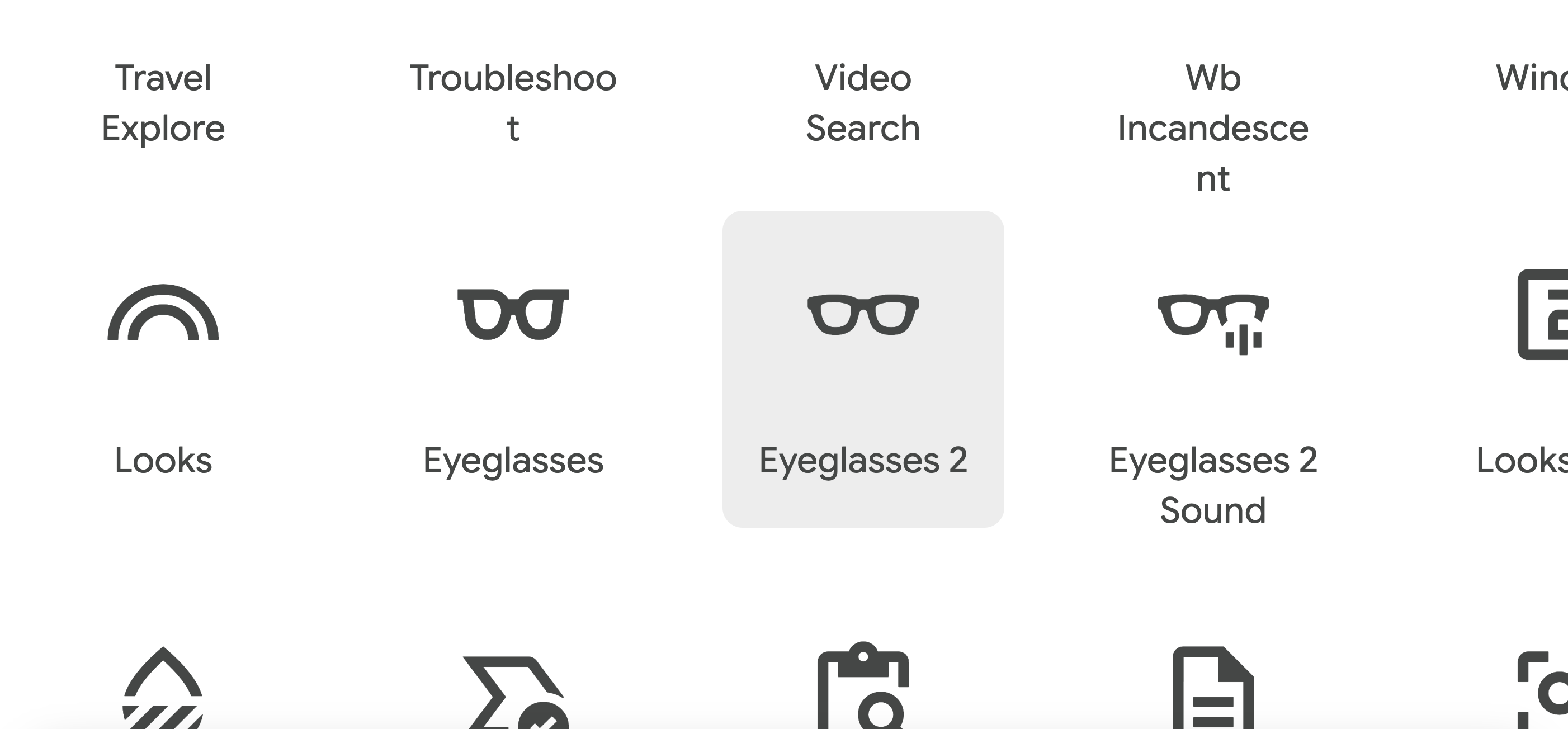
Потом подбираем Google Material иконку, которая сможет проиллюстрировать нужную идею. Иконки тут: https://fonts.google.com/icons
Приближаю экран на максимум, делаю скриншот иконки и копирую её в чат Nano Banana.
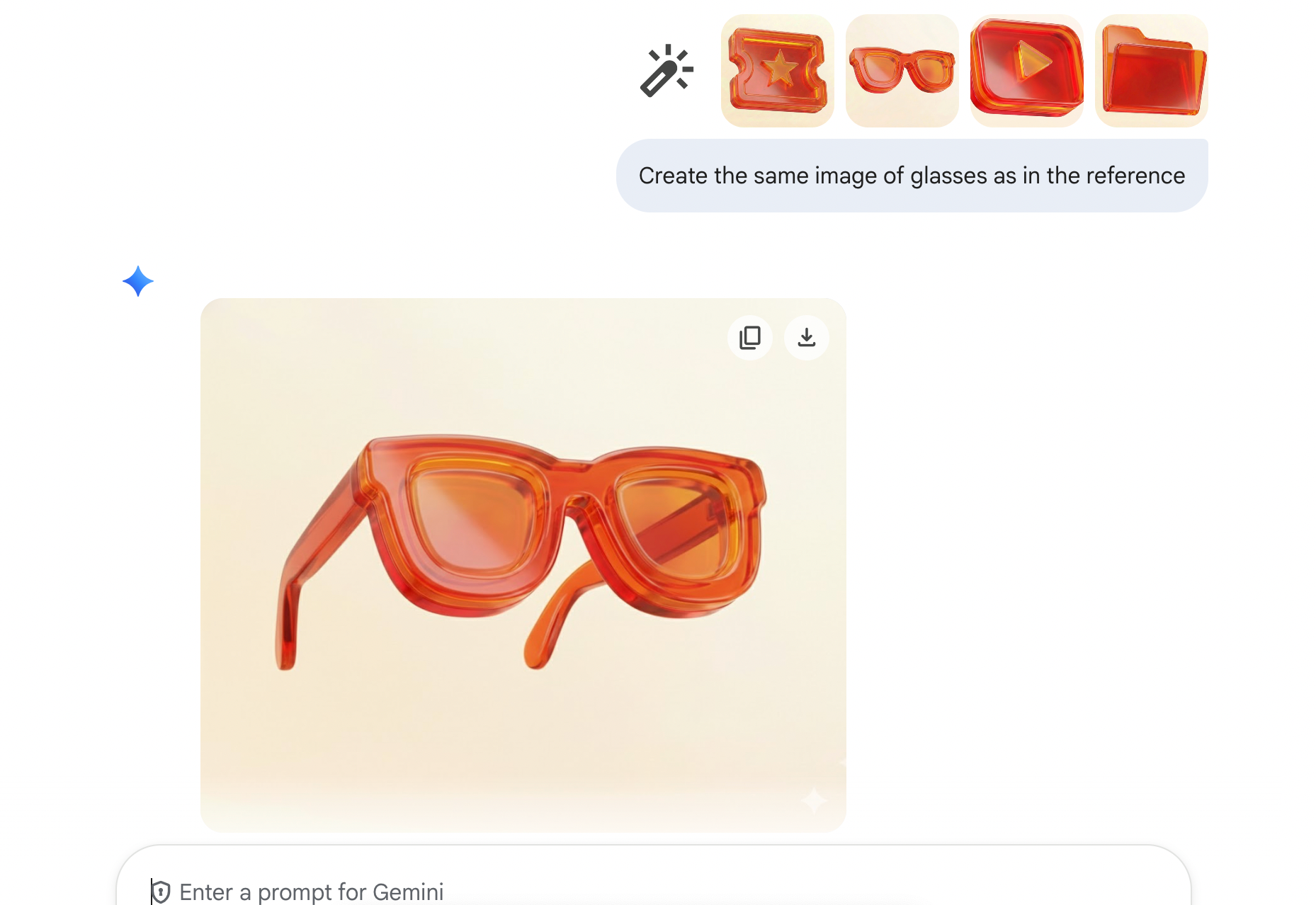
Дальше скидываем в чат референсы, нашу иконку и просим сделать в таком же стиле. Получается не всегда хорошо — лучше не пытаться улучшить результат промптом, а просто загрузить другую иконку.
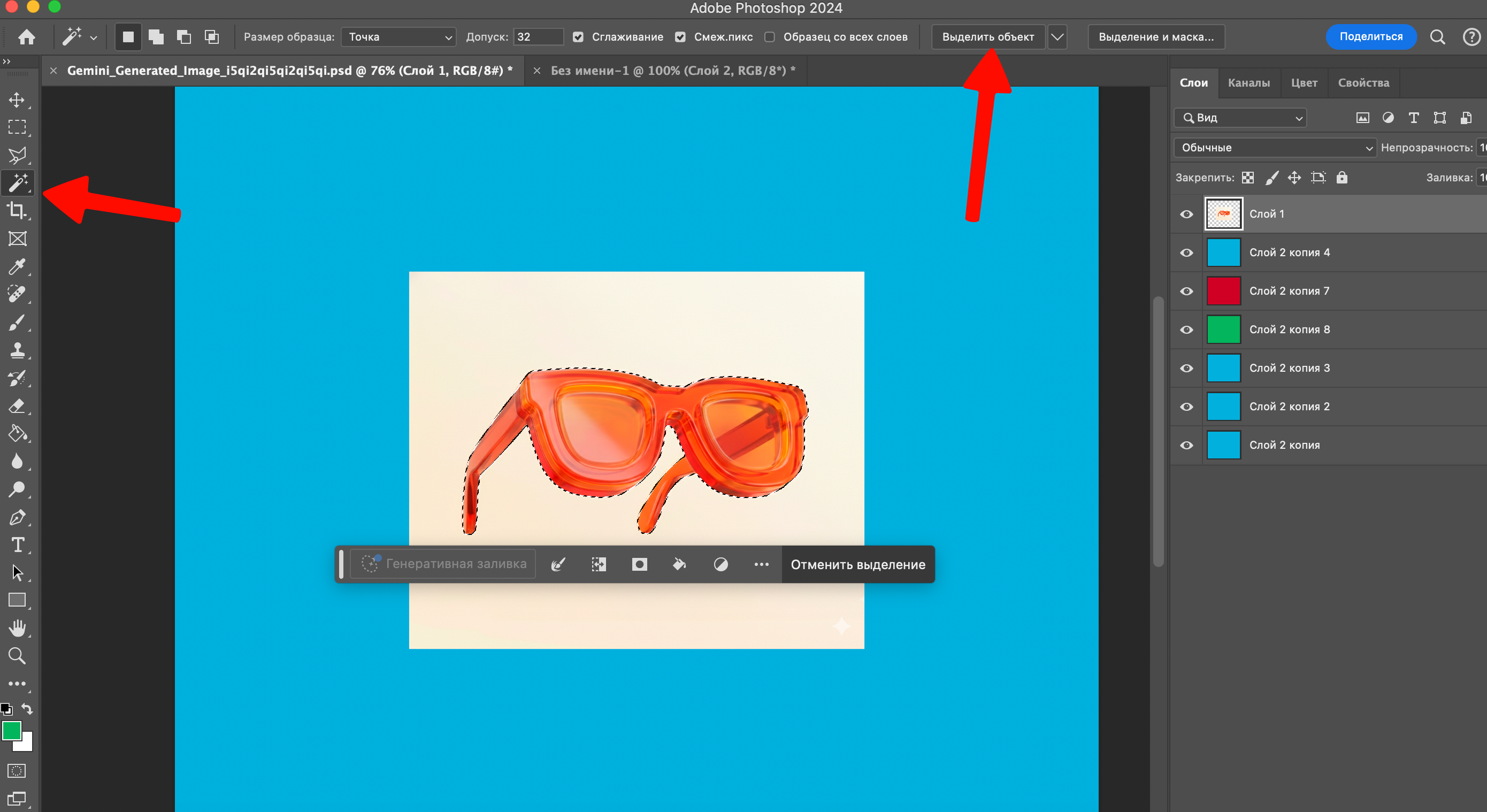
Если изображение устраивает, копируем его в Photoshop и вырезаем объект: инструмент «Выделение объекта», затем инвертируем выделение и удаляем фон.
Очень рекомендую использовать горячие клавиши в Photoshop — они ускоряют работу в 2–5 раз. Я всегда сначала настраиваю хоткеи под себя, потом уже работаю с изображениями.
Чтобы изменить цвет объекта, накладываем сверху прямоугольник с нужным цветом в режиме наложения «Цветовой тон».
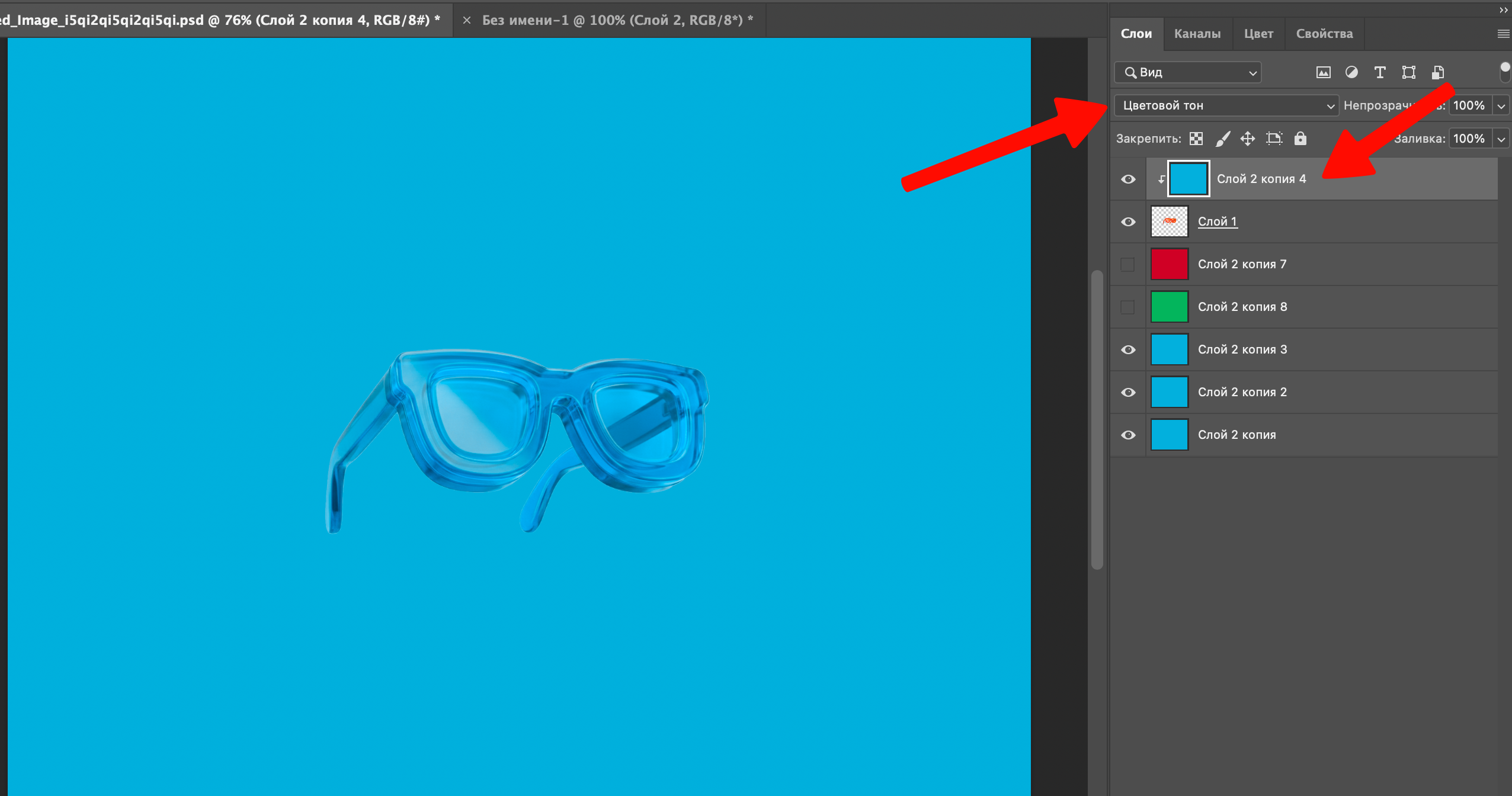
Дальше объединяем слои в смарт-объект и открываем Camera Raw.
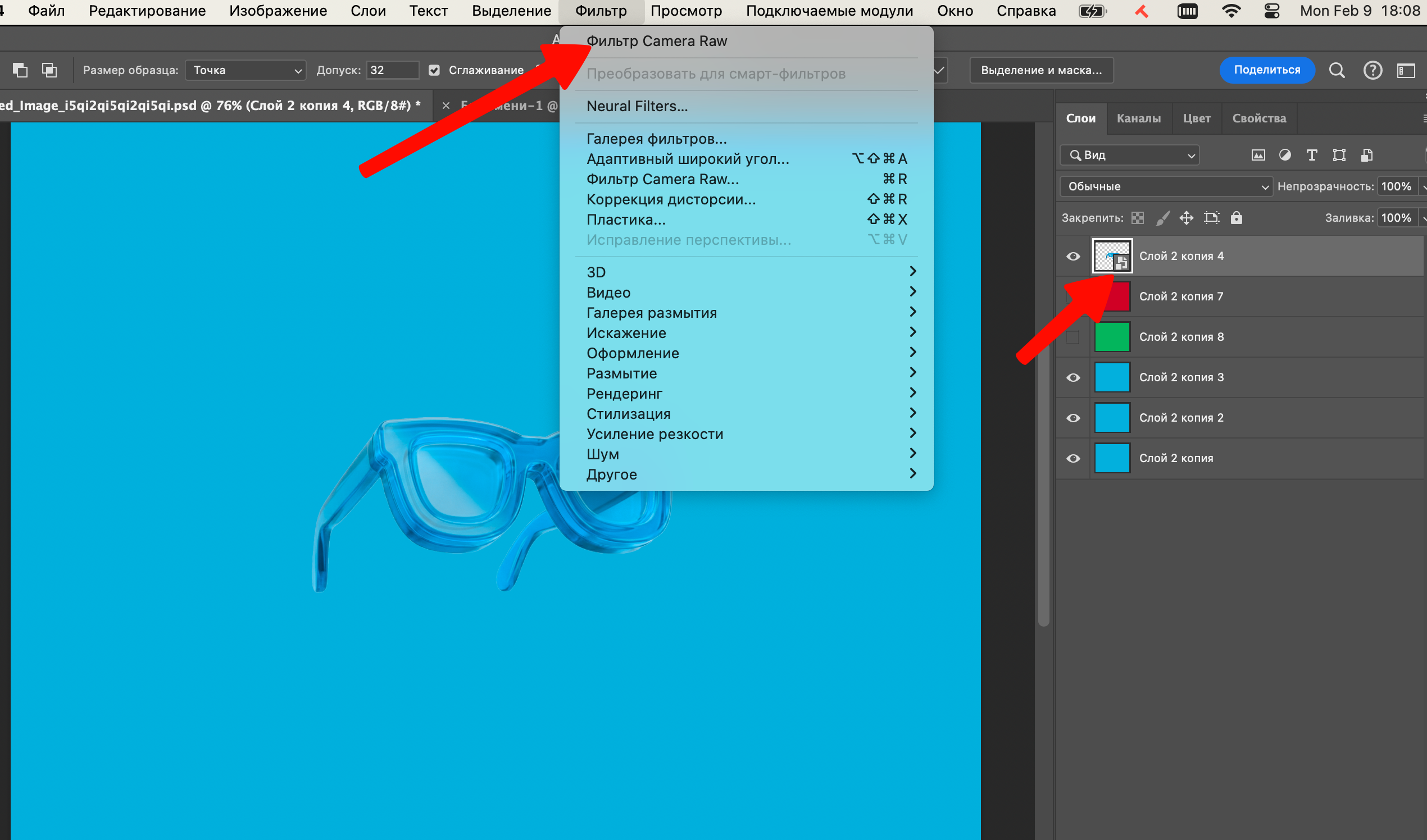
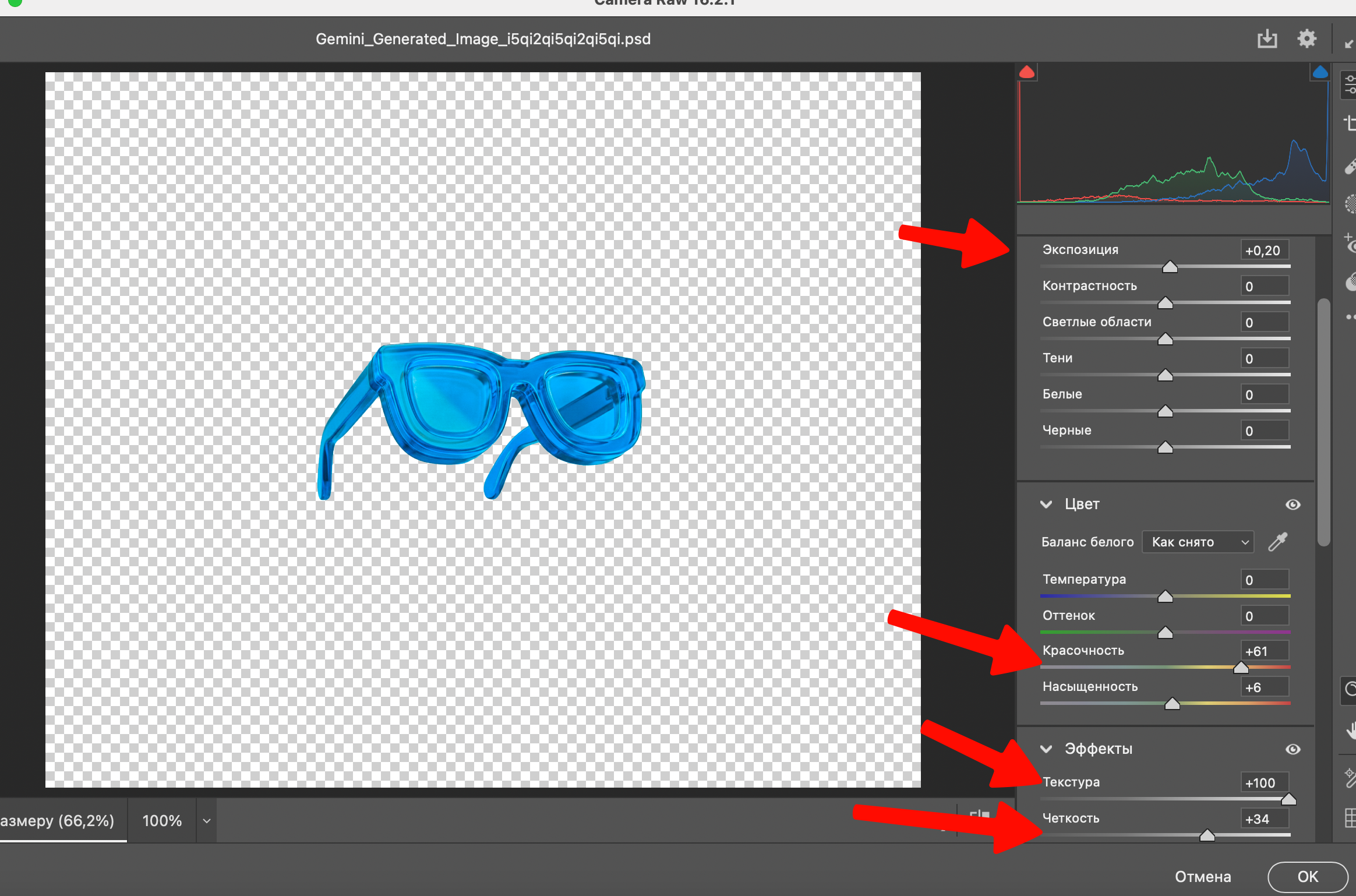
Чтобы изображение было более ярким и насыщенным, можно выкрутить на максимум чёткость и текстуру, подкрутить красочность и экспозицию. Просто меняем значения этих параметров, пока не понравится результат.
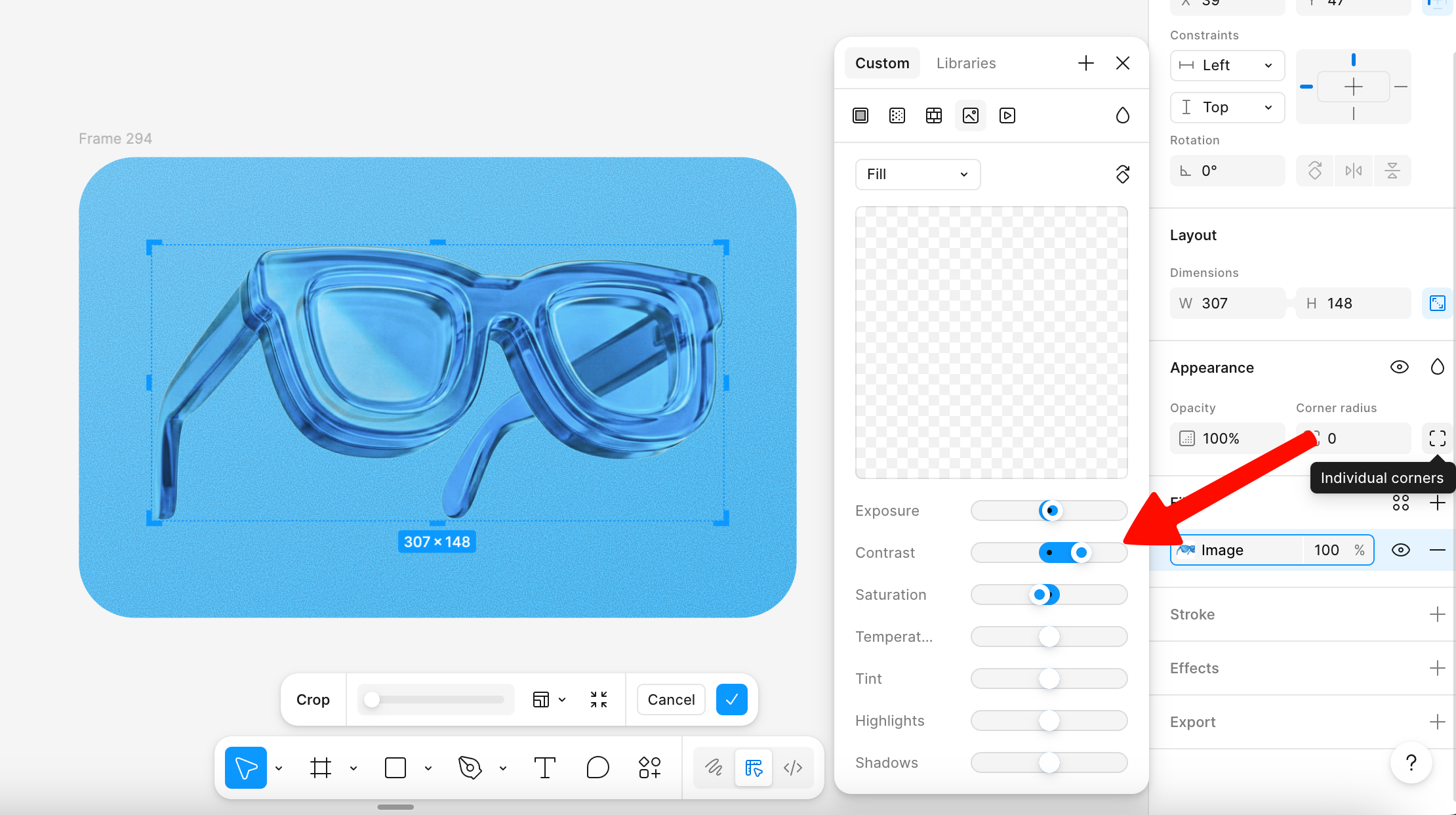
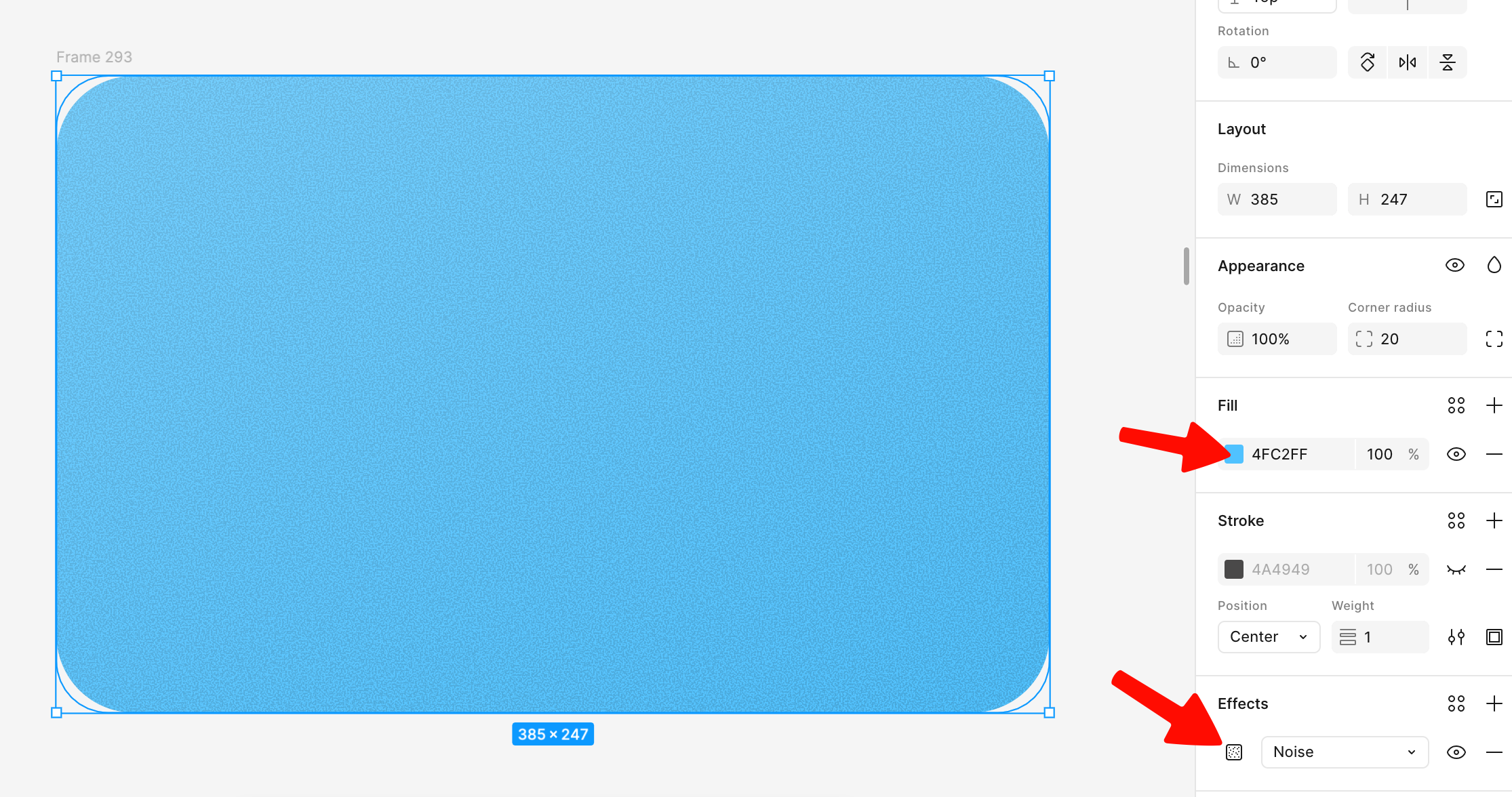
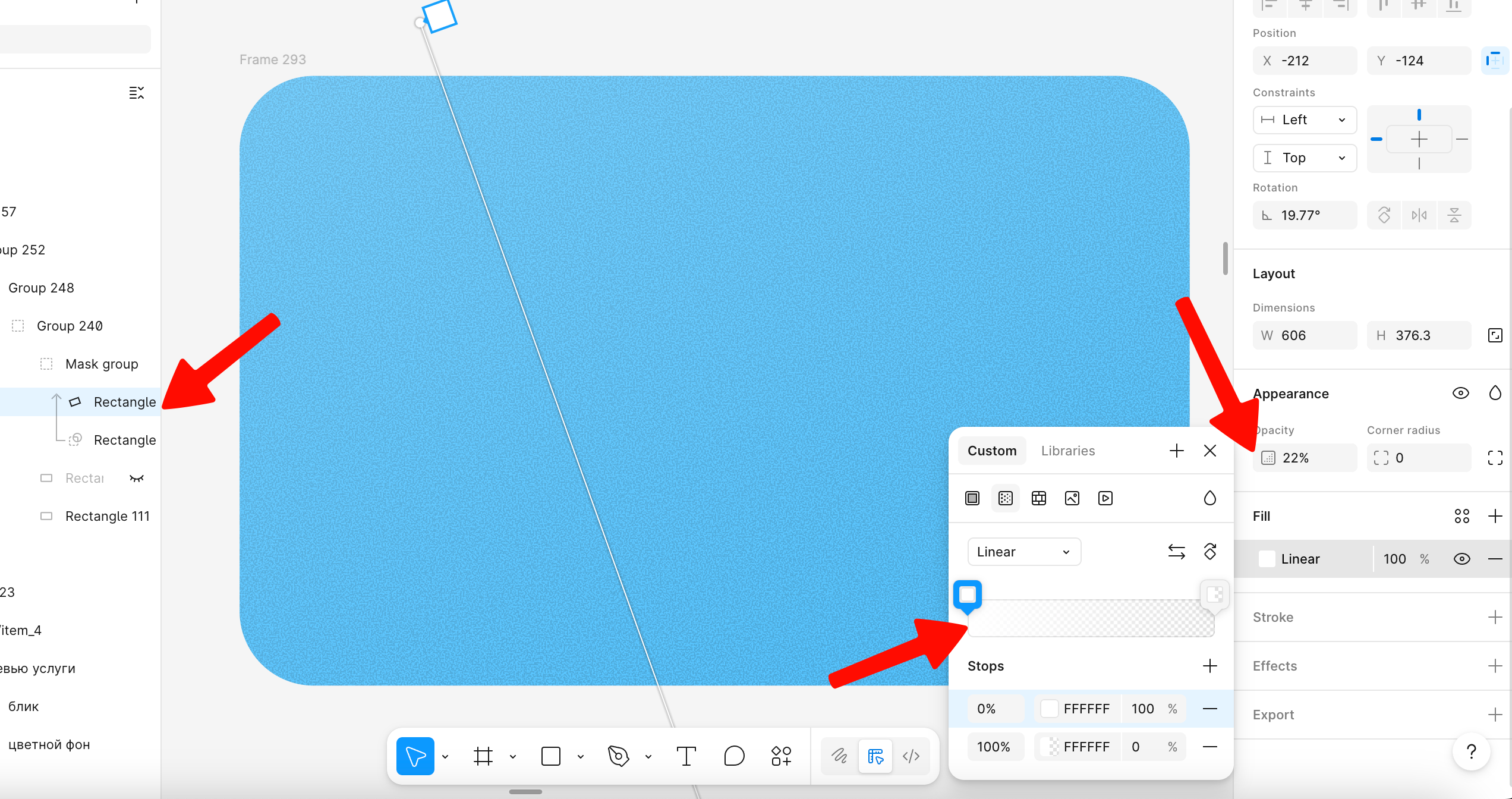
Когда результат устраивает — копируем в Figma. Там создаём фрейм с подложкой для превью, заливаем его похожим цветом и добавляем зернистость.
Сверху, чтобы создать эффект блика, можно наложить белый линейный градиент с небольшой прозрачностью.
Ставим сверху наше изображение, немного подгоняем цветокорр под подложку — и всё готово.